ホームページご利用の手引きWindows編
ホームページのデータファイルをFTPにてサーバーに転送することにより、ページを公開することができます。
FTP接続用情報
|
(例としてWindows版FFFTPにて説明をしています)
FFFTPは作成者Sota氏のWebSiteからダウンロードが可能です。
Sota
Web Page <http://www2.biglobe.ne.jp/~sota/ffftp.html>
分かりやすくて詳しいFFFTPのマニュアルがあるFFFTPサポートページは↓。
FFFTP Surpport Page.<http://ftp.hm/ffftp/>
このマニュアルはふうせん氏が作成されております。
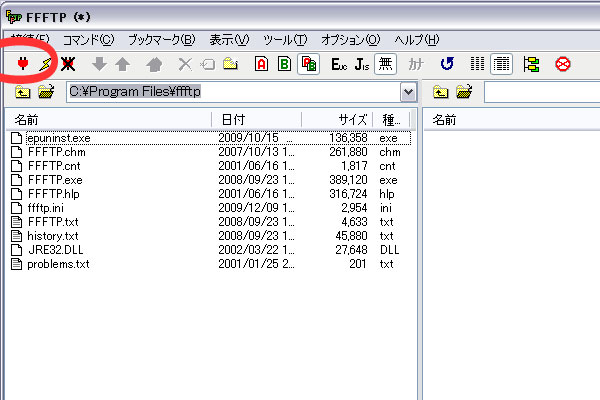
①FFFTPを起動すると左記のような画面が現れます。
初めての場合は、コンセントマークをクリックします。
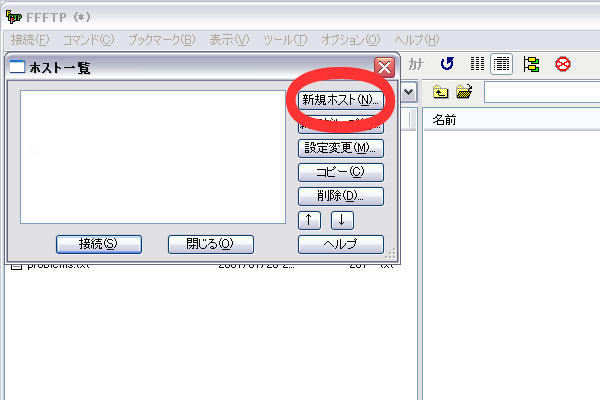
②「新規ホスト」を選択します。
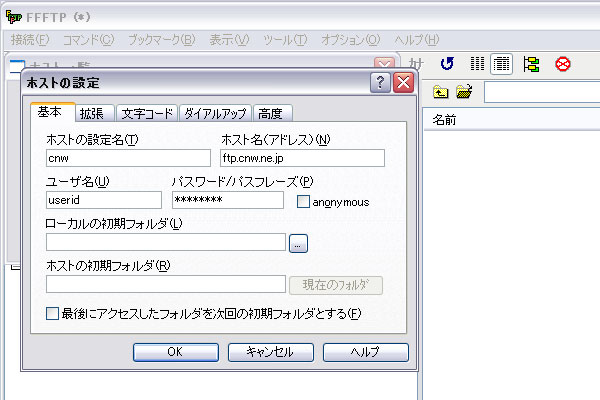
③ホストの設定画面が開きますので「ホストの設定名」に任意の名前を入れ、「ホスト名」に「ftp.cnw.ne.jp」と入力し、
「ユーザー名」にご自分のユーザー名を入力し。「パスワード/パスフレーズ」 にご自分のパスワードを入力して、「OK」を押します。
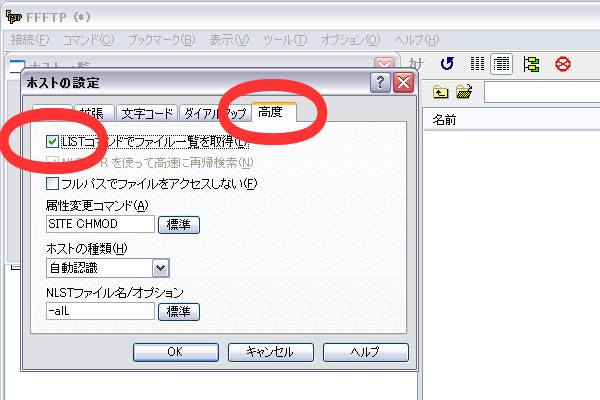
③「高度」タブをクリックし、一番上のチェックボックスにチェックを入れます。(※これが入っていないと正常に動作いたしません)
以上で初期設定は終了です。
ホスト一覧に先ほど作った設定名が表示されているはずなので、それを選択して「接続」ボタンを押します。
④接続したら最初に「web」フォルダを作成します。
※ホームページのデータはこの「web」フォルダ内に転送します。
⑤「web」フォルダを開いたら、その中に、作成したホームページファイルを転送します。
転送が完了しましたら、閲覧ソフトで確認を行ってください。
お客様のURLは
http://www.cnw.ne.jp/~「ユーザーID」/index.html
例えば、ユーザーIDが「cnw」の場合http://www.cnw.ne.jp/~cnw/index.htmlとなります。
確認して、作成したホームページを閲覧することができれば成功です。
※細かい使用方法についてはFFFTPの「ヘルプ」タブの「目次」から説明をお読み下さい。